
近日笔者在百度网盘上寻找到了心仪的资源,但实在不愿访问百度网盘的客户端(原因显而易见),遂决定使用Openlist在Windows11环境下本地挂载百度网盘,并利用Raidrive在Windows11上本地访问,达到不下载百度网盘客户端即可下载较大资源的目的。
本文将逐步介绍如何在Windows11环境下本地搭建Openlist与Raidrive的简易方案。
在Windows11环境下本地搭建Openlist服务
Openlist是一个用于在其上挂载并访问远程存储服务的开源项目,可以搭建于服务器端或本地。其主要作用是统一管理远程存储服务。但正如引言所说,该服务也可以绕过一些网盘的限制,从而达成不下载封闭网盘客户端即可访问网盘服务的目的。
对于多数Windows用户而言,Openlist必须使用Cli(Command line interface,即命令行界面)的限制使其难以上手,因此本文基于由Openlist发布者的另一个软件——Openlist Desktop进行介绍,在下文将从下载部分介绍Openlist Desktop的使用方法。
在下载之前,请务必阅读仓库内的README文档。
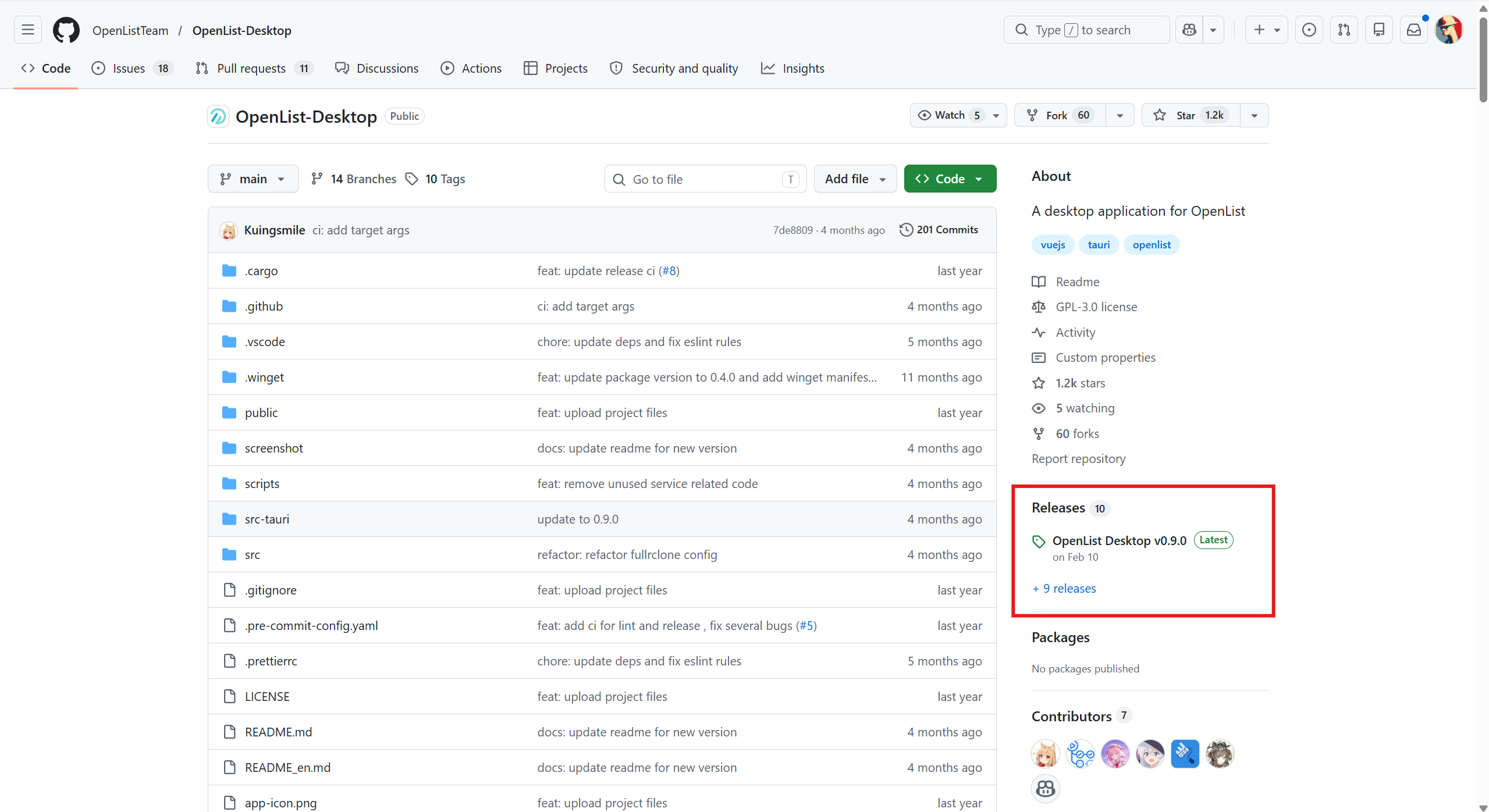
在阅读README文档以后,点击Openlist Desktop Github仓库页面内的Releases部分(图内红框部分)进入下载页面。
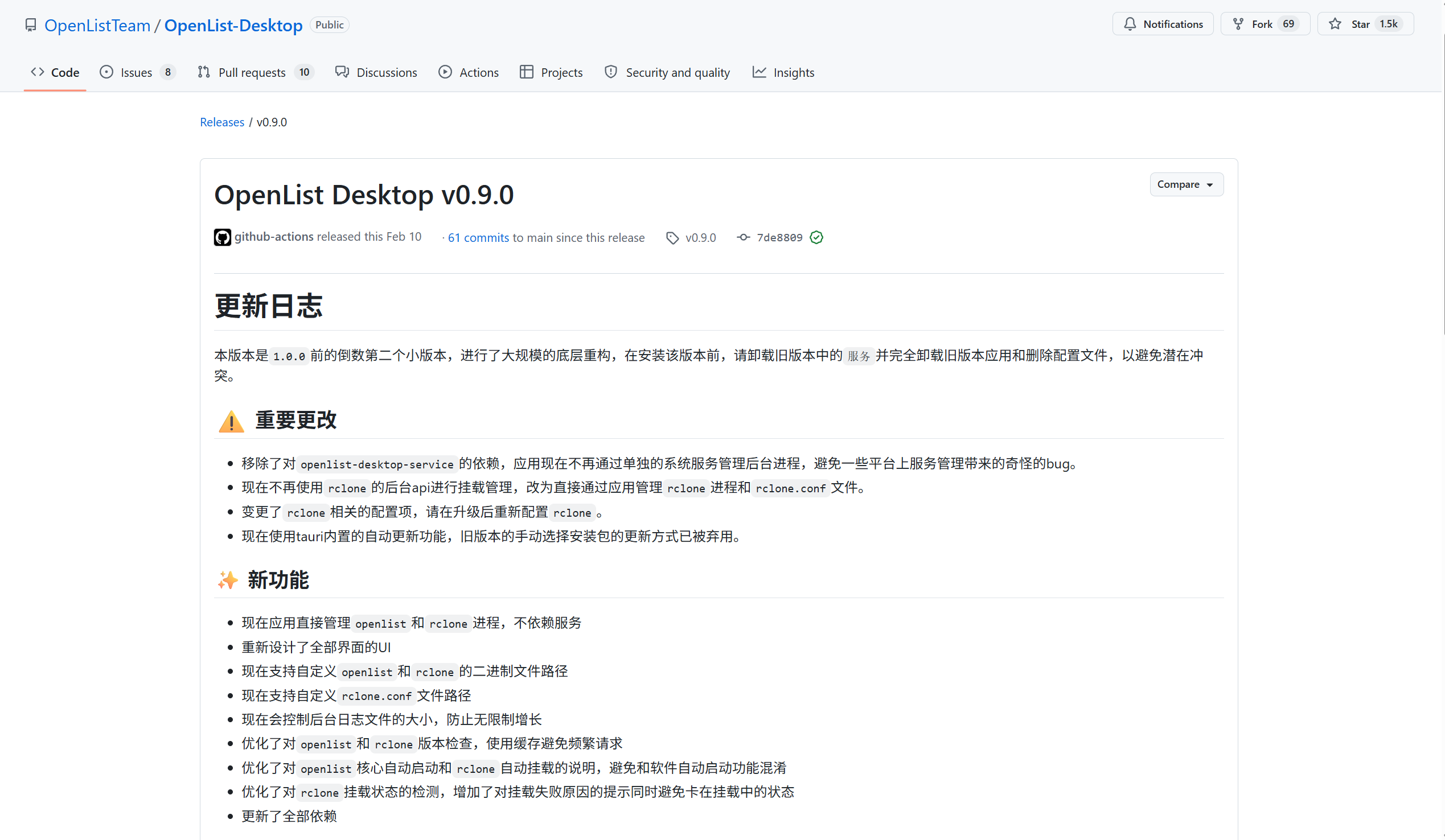
本文将以本文开始撰写时该软件的最新版本V0.9.0的下载为例。如之后有更新,请以类似方式继续操作。
在点击文字Openlist Desktop v0.9.0后,将进入如下界面:
此时,下拉界面,即可看见Assets下拉菜单。请在该下拉菜单内找到OpenList-Desktop_0.9.0_x64-setup.exe,并点击下载。
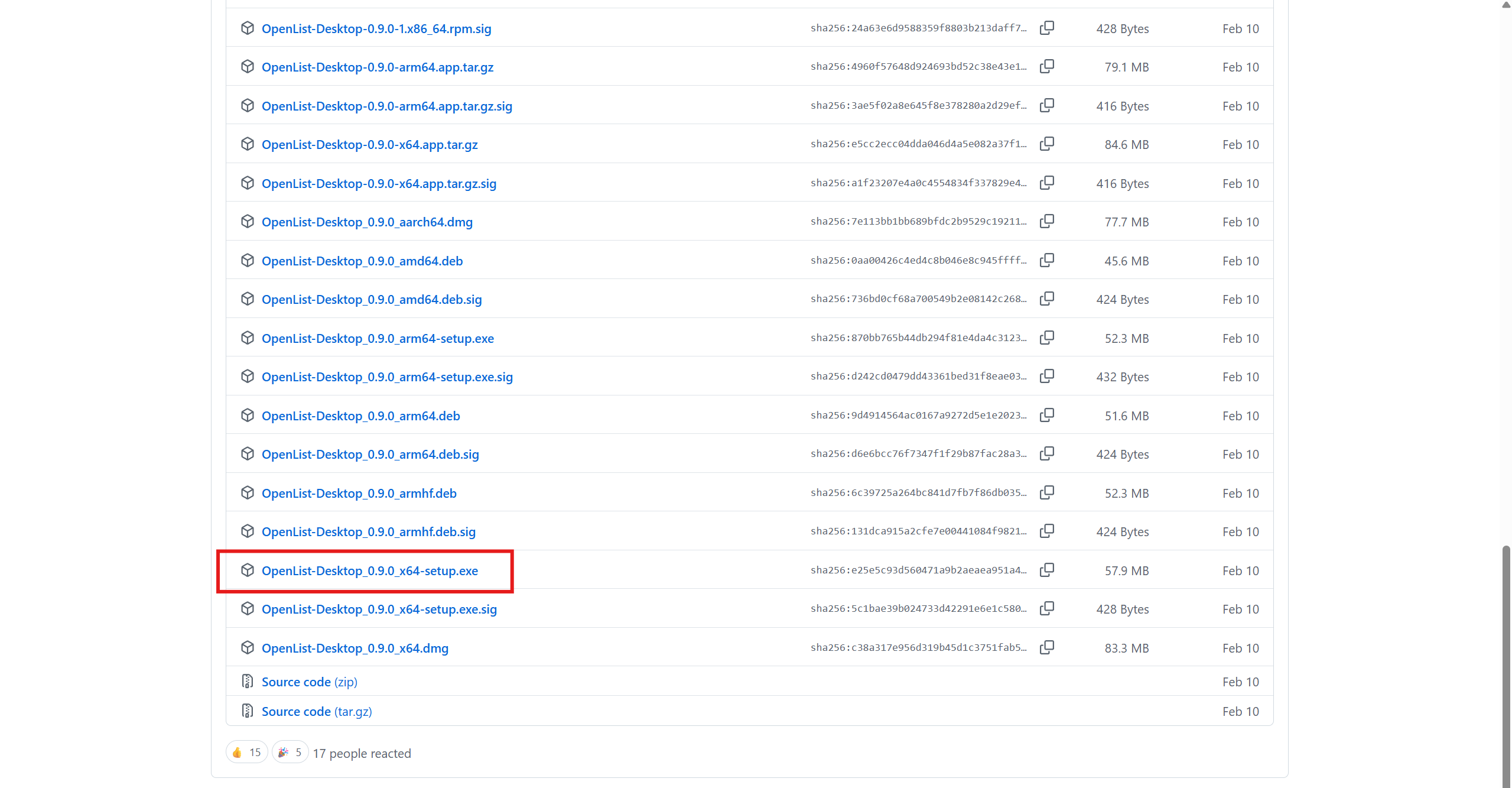
由于Github的政策,国内(尤其是大陆地区)使用Github下载文件相当缓慢。请使用科学上网工具进行下载。下载完成以后,可通过开发者在文件下载链接旁提供的SHA256哈希码对文件完整性进行验证。此处提供Powershell指令:
(Get-FileHash "文件位置" -Algorithm SHA256).Hash -eq "sha256校验码"
上述指令的“文件位置”与“sha256校验码”请自行替换。指令返回结果为True则文件完整未损坏,False则文件已损坏或被修改。
请注意:文件位置包含盘符,SHA256校验码并不包括“sha256:”前缀!
在验证完毕以后,运行该可执行文件并安装Openlist Desktop,最基本的准备工作就完成了。
在Windows11环境下运行Openlist Desktop服务并在其上挂载百度网盘
在运行Openlist Desktop后,将进入如下界面:
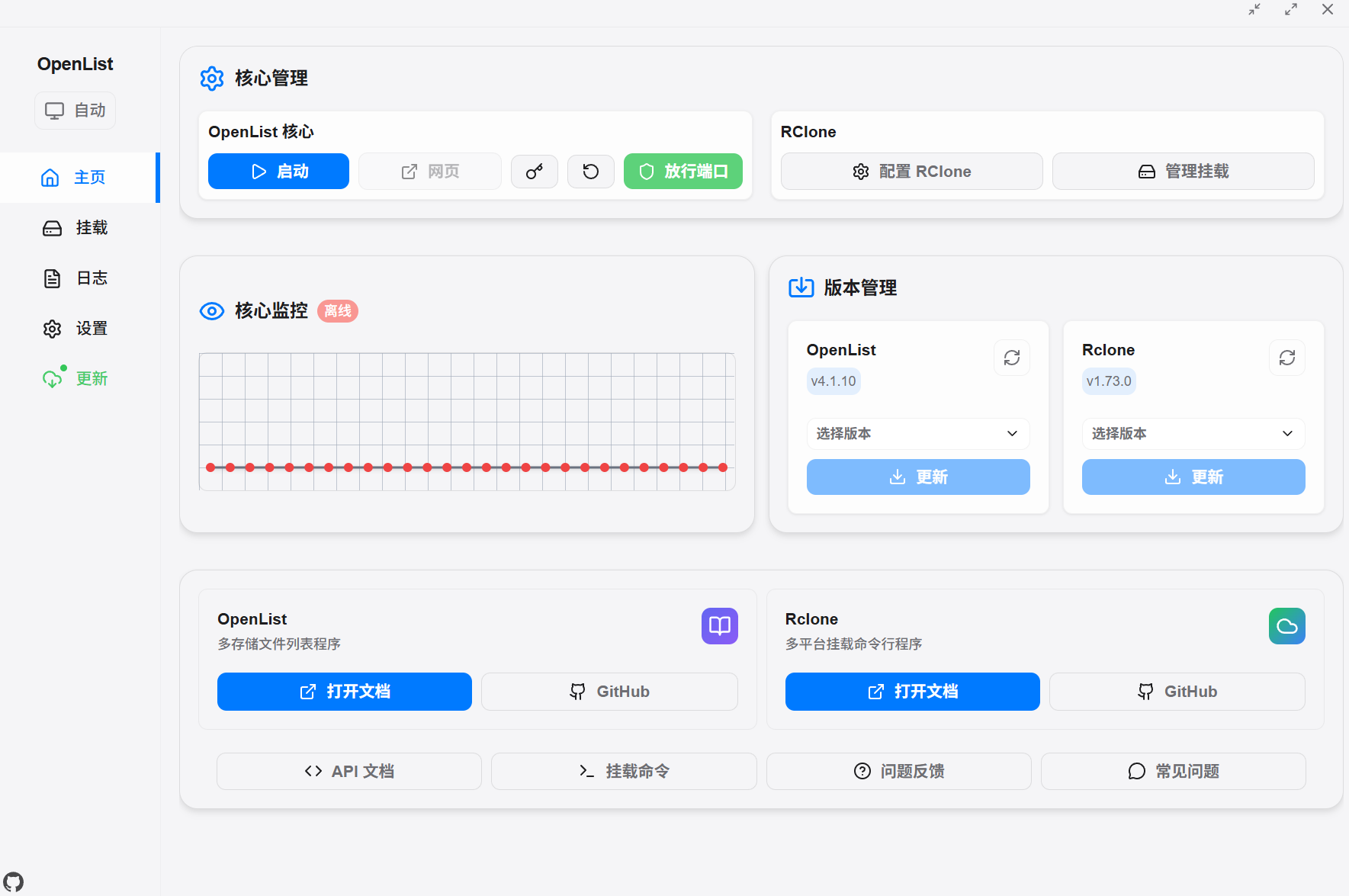
此时只需按下菜单栏下“核心管理”部分,“Openlist核心”下的“启动”按钮,即可使Openlist服务开始运行。
Openlist服务运行后,按“网页”按钮,软件会弹出Openlist服务的登录窗口,在进入窗口之前务必按下“网页”按钮旁的钥匙图标按钮,以复制管理员密码。
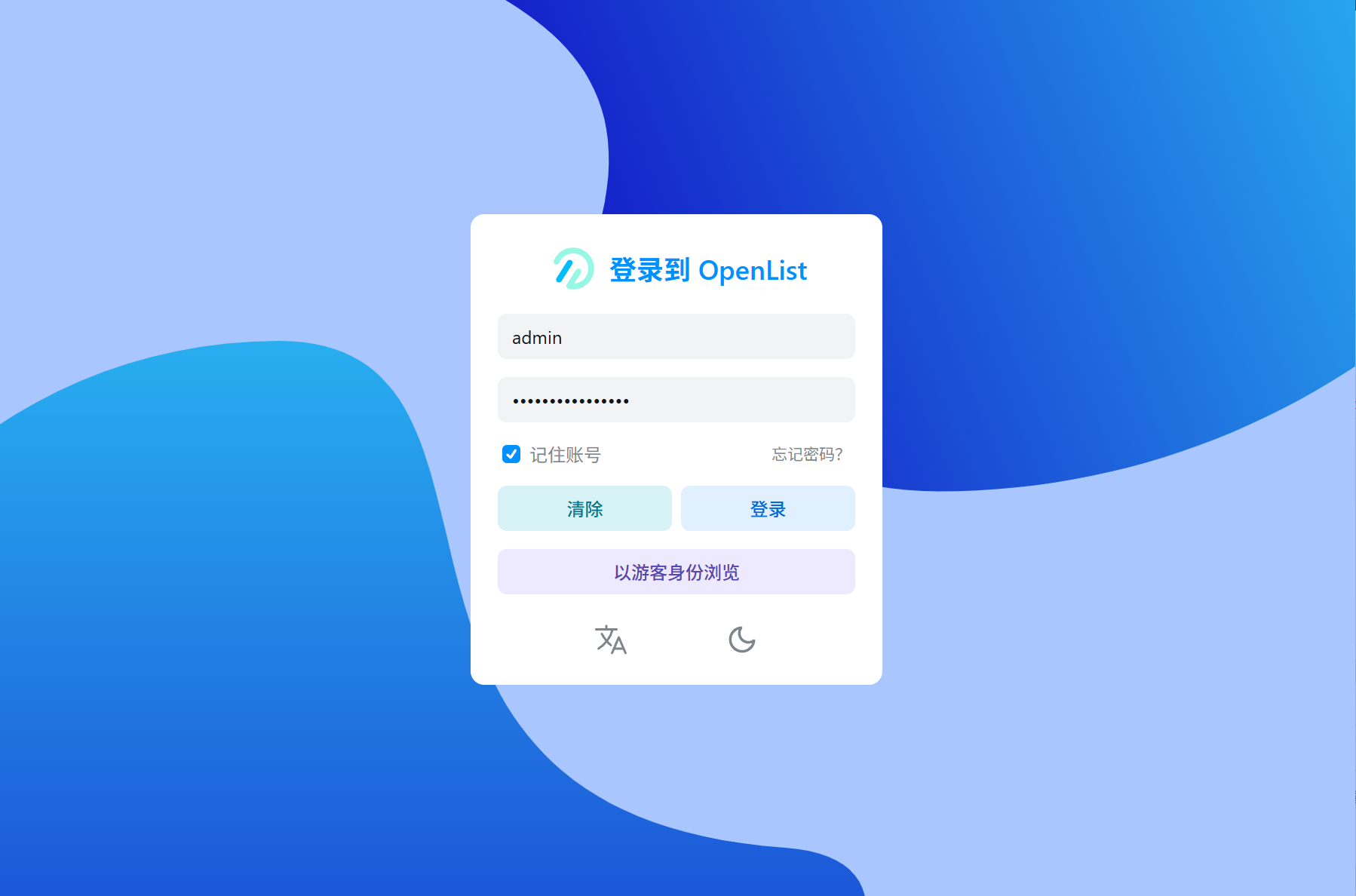
账户默认为admin。输入账号密码后进入首页。
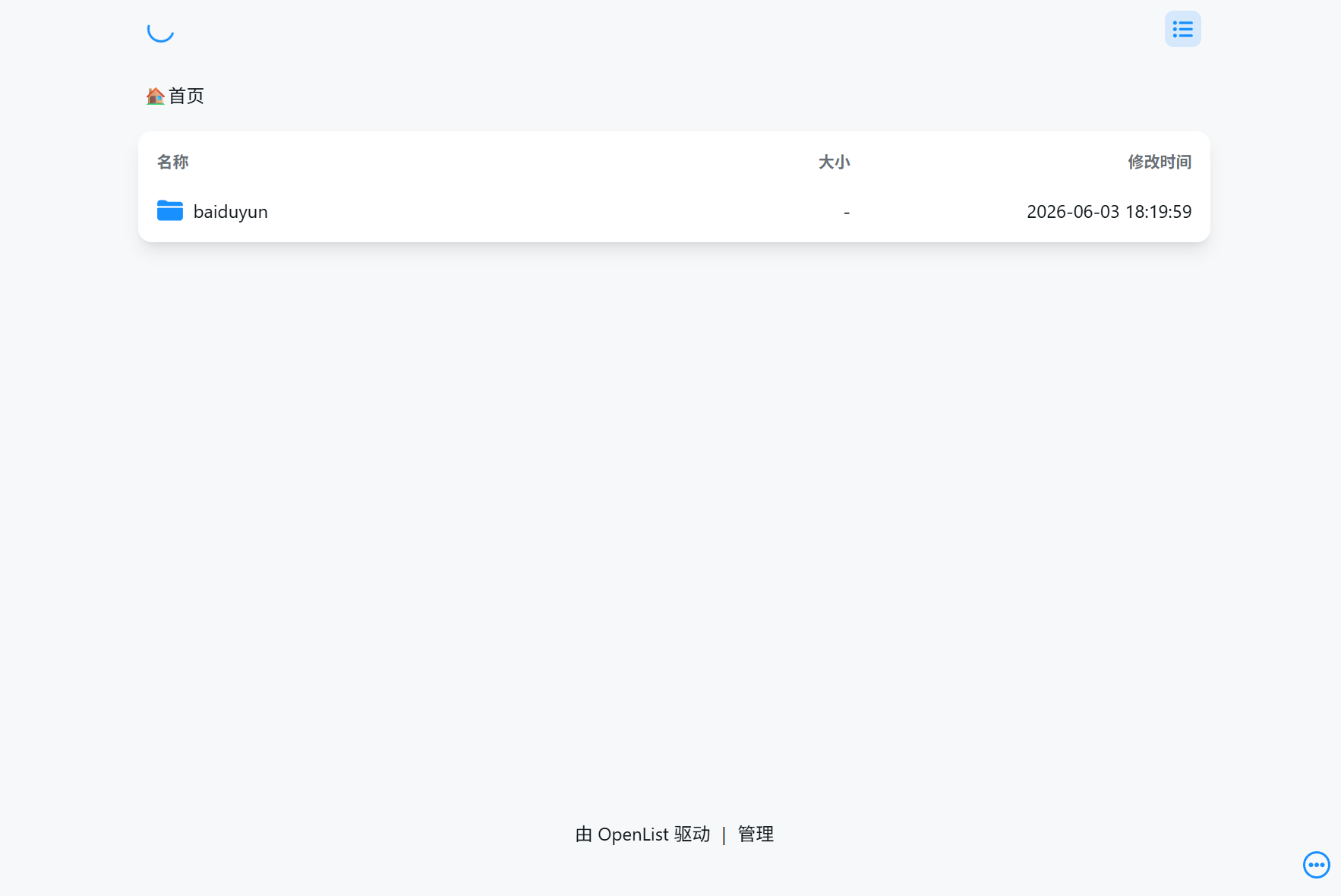
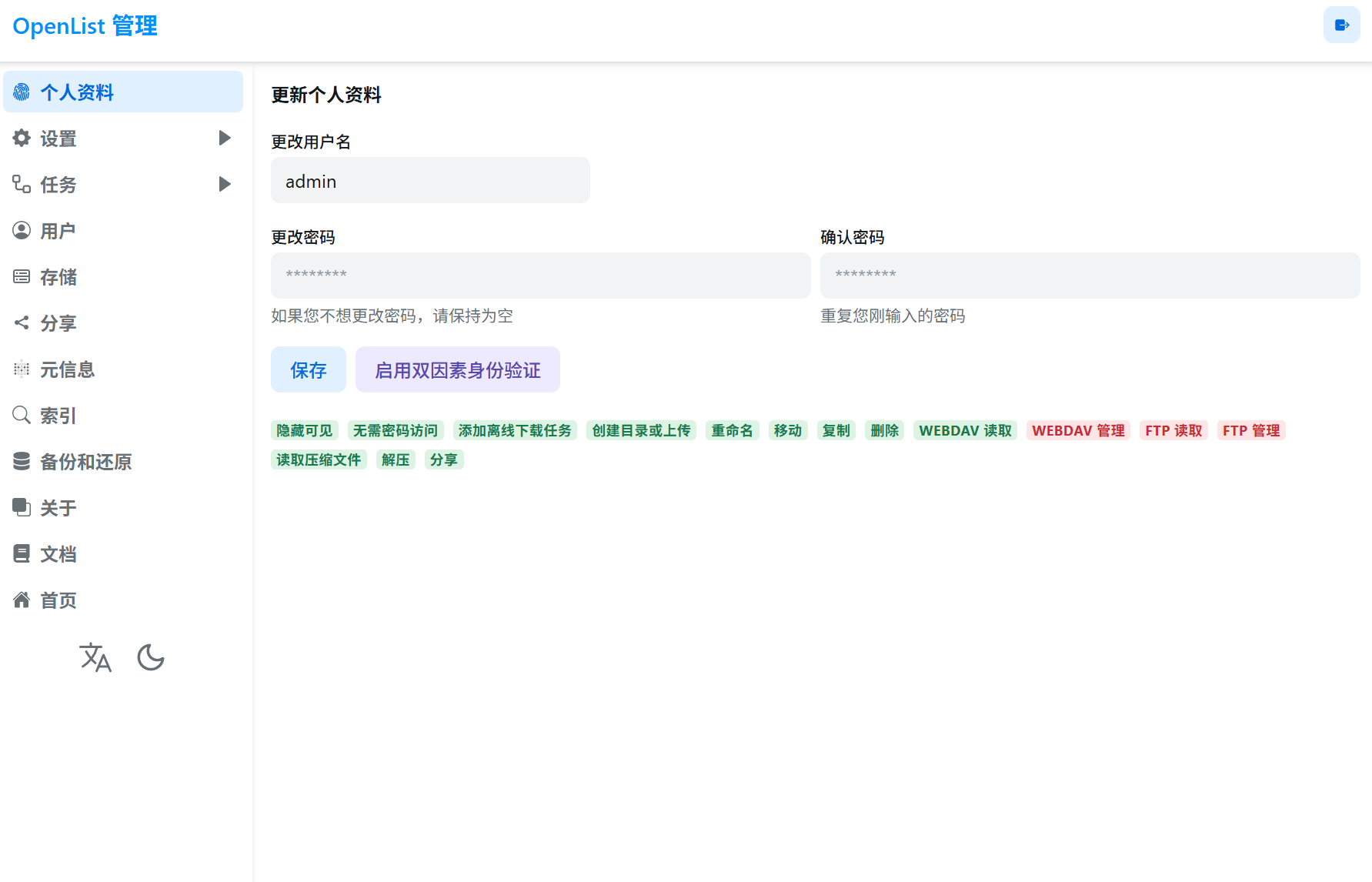
点击字符串“由Openlist驱动”旁的字符串“管理”,进入如下界面:
随后,点击左侧菜单栏的“存储”选项,并点击“添加”按钮,即可进入如下界面:
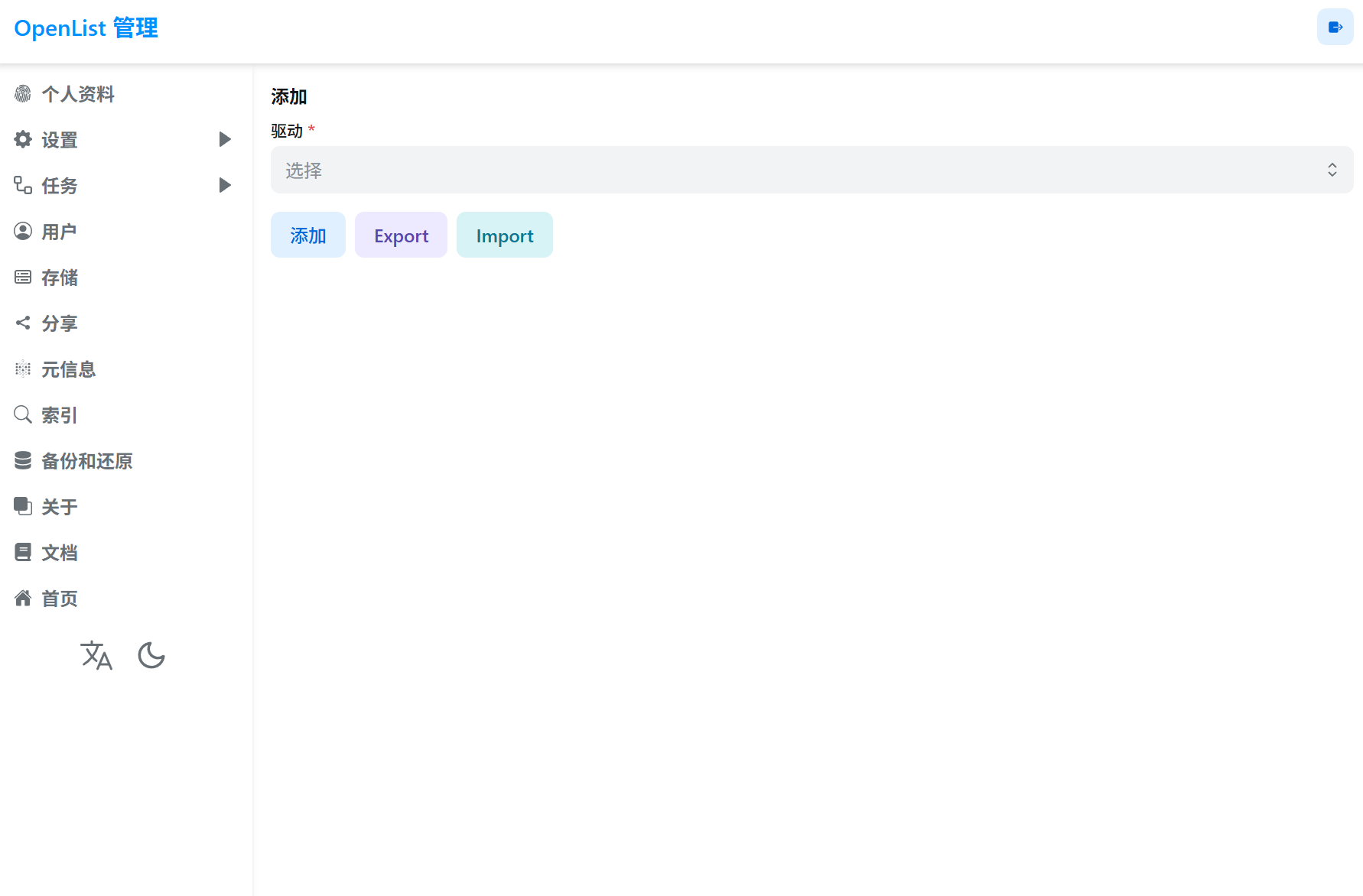
点击“驱动”项目下的选择菜单,选择“百度网盘”,将会弹出如下菜单:
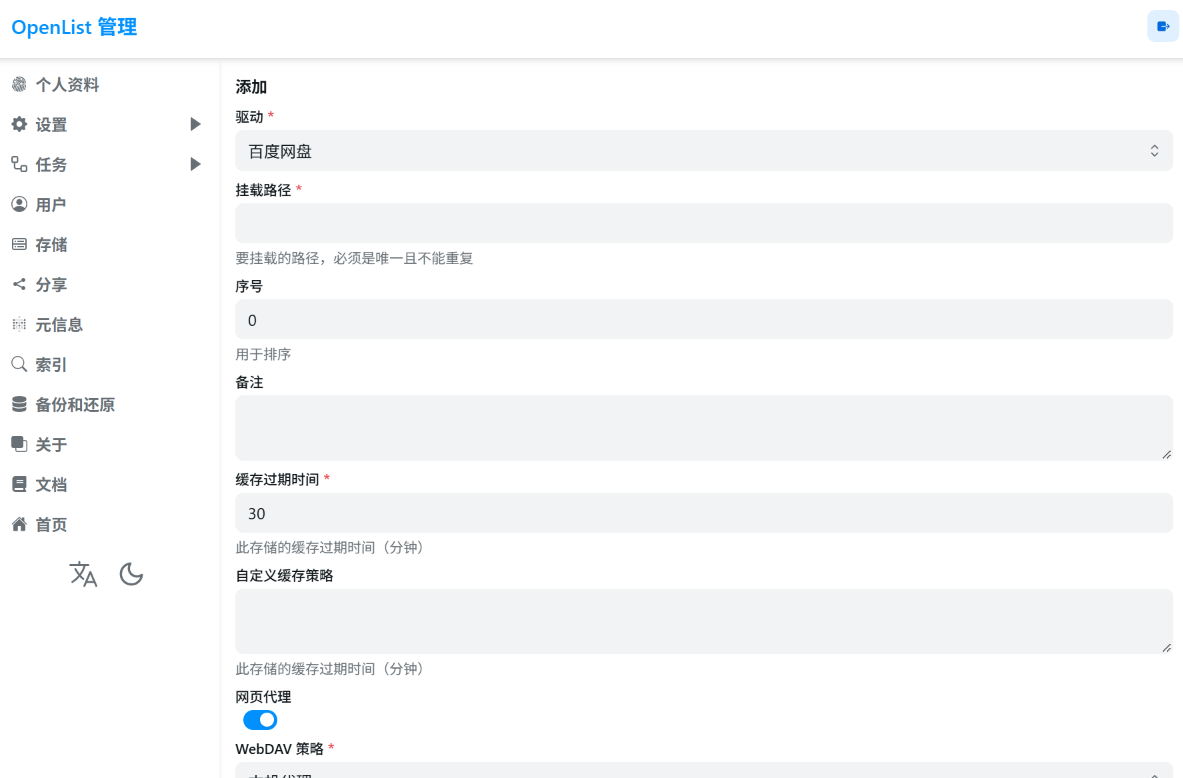
你将需要在挂载路径下输入/"任意不含正则表达式的字符串",并继续下滑菜单。
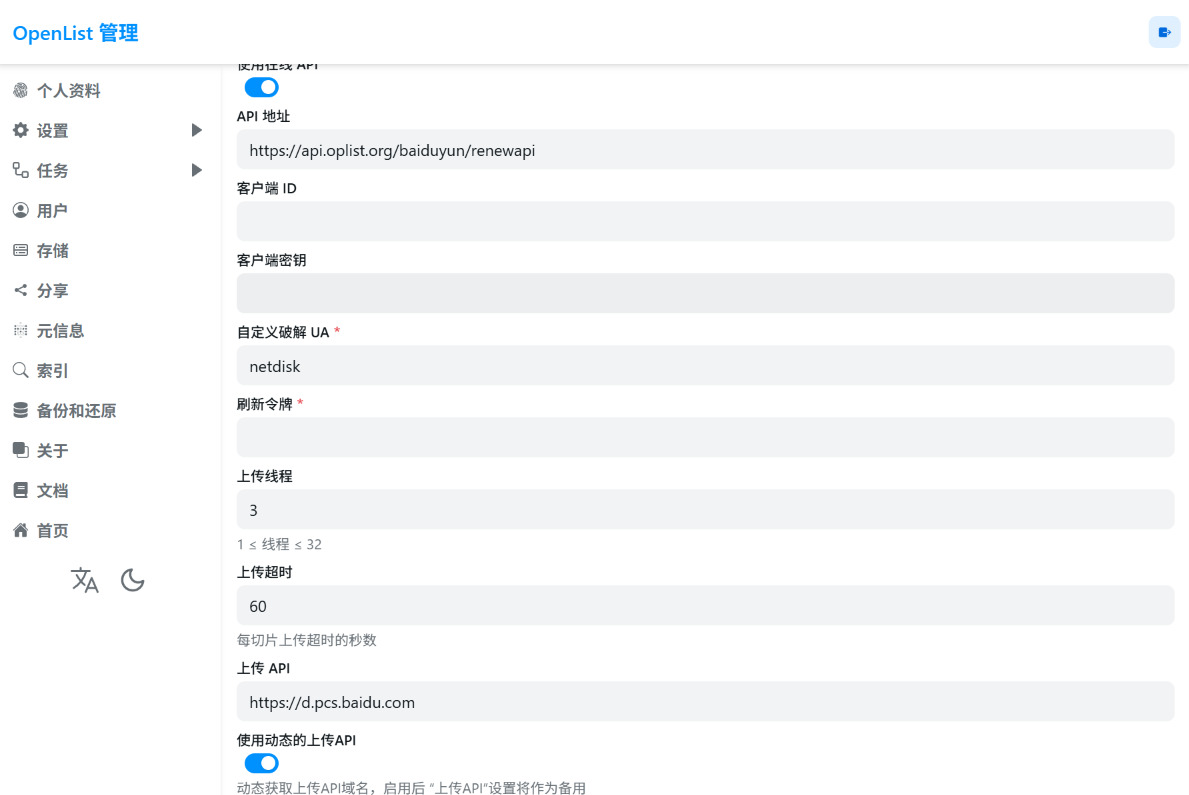
下滑至此,用户将需要填写刷新令牌。刷新令牌需要在api.openlist.org获取(建议使用科学上网工具)。
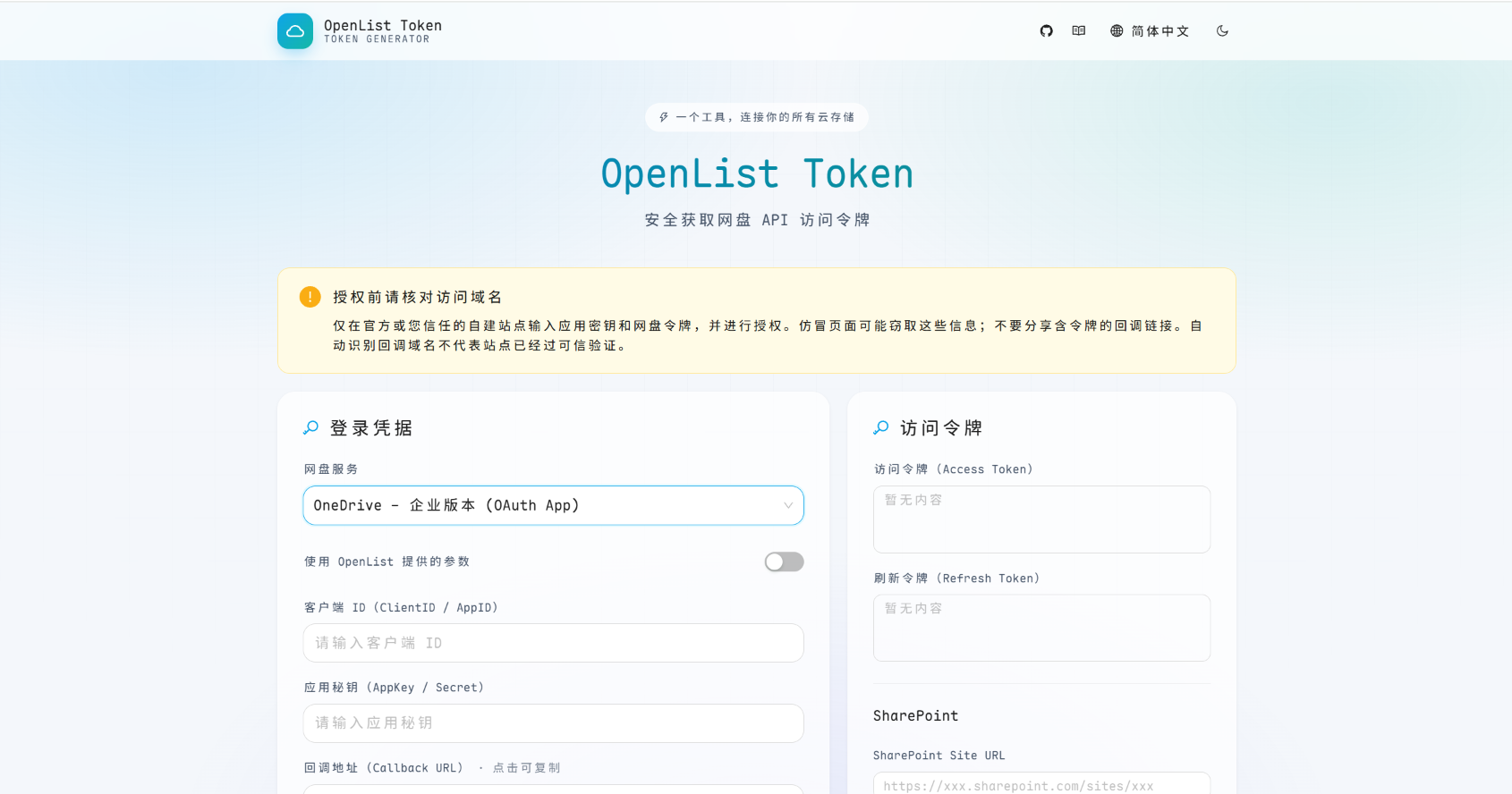
进入以上页面后,在“登录凭据”菜单中,“网盘服务”选项中选择“百度网盘-验证登录(Oauth App)”选项,并勾选“使用 OpenList 提供的参数”选项。
然后,下拉页面,点击“操作”选项下的“获取Token“按钮,并按照提示操作。操作完毕后,右侧“访问令牌”菜单下的访问令牌与刷新令牌都会生成。复制网页生成的刷新令牌后,即可返回之前的Openlist 管理页面,并将复制好的刷新令牌填写进去。
最后,下拉到最下方,保存配置即可完成Openlist服务端的基础配置。
在Raidrive上搭载Openlist服务
Raidrive是由来自韩国的OpenBoxLab Inc.开发的一款用于在本地管理云存储的软件。官网为raidrive.com。使用该软件需要在其官网注册账户,但个人可以免费使用限制较大的版本(类似卡巴斯基免费版给你砍了一大堆功能一样)。
介于raidrive官网引导还算不错,本文不再赘述下载教程,直接进入主题。
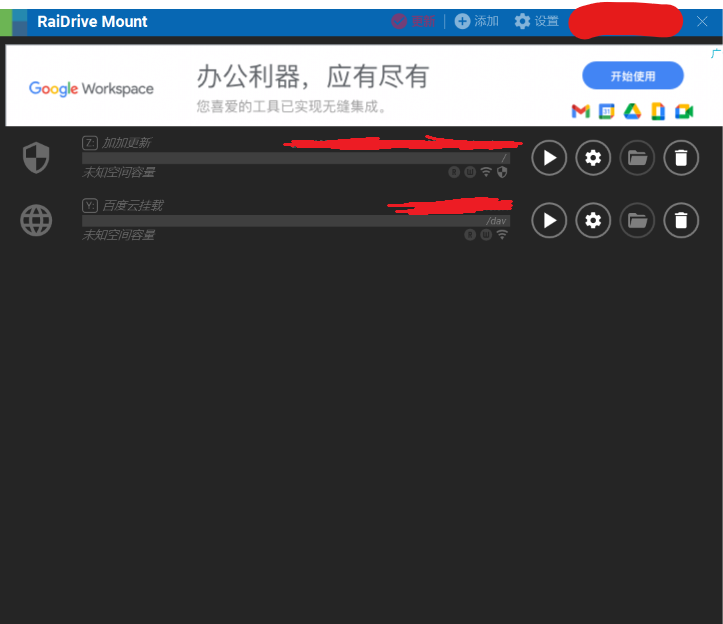
进入Raidrive软件后,你将看见如上界面。点击右上角的添加按钮,进入以下界面。
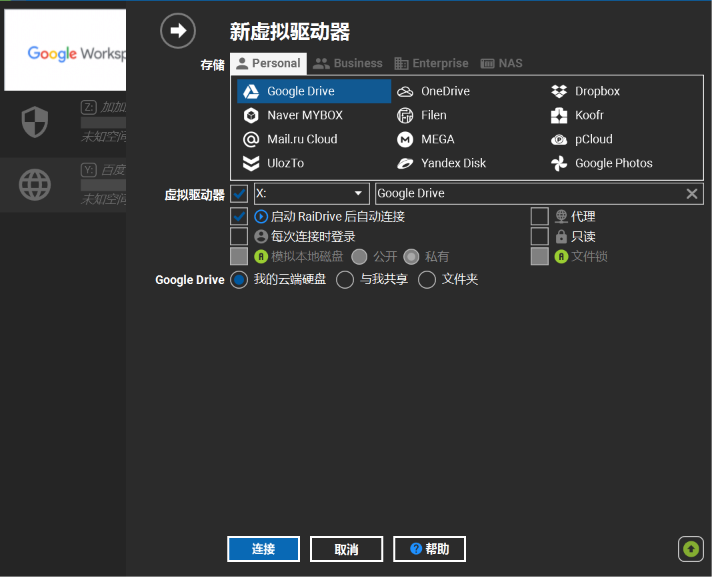
点击存储栏位的NAS选项,随后选择WebDAV的子选项。进入以下菜单。
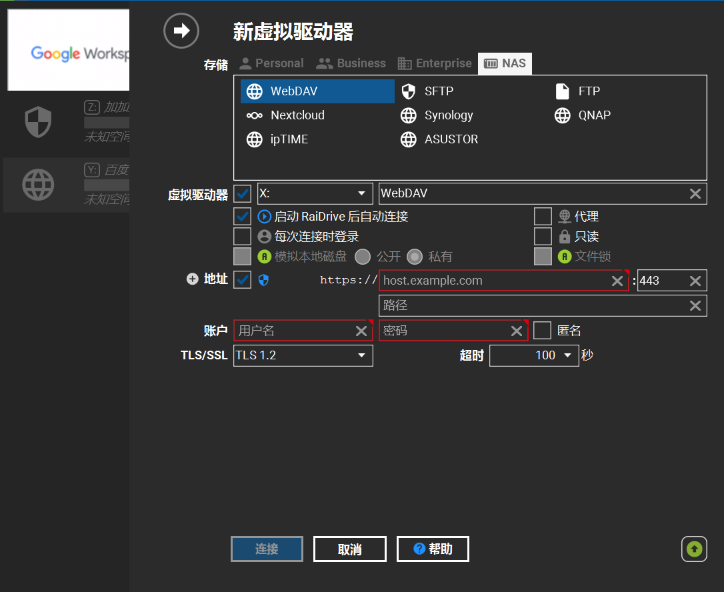
标记红色的位置为软件链接到远端的必填项。
注意:地址后的HTTPS选项(蓝色盾牌左侧勾选项)必须取消(你压根没搞证书,更何况是本地连接,要HTTPS作甚呢?)。
地址填写127.0.0.1,端口号请在Openlist Desktop的设置菜单确认,默认为5244,路径请填写/dav;账号密码前文已提及,不再重复。
填写好以后,点击连接按钮。如果文件资源管理器多出来一个莫名其妙的盘符,那就是成功了。
本文基本内容到此结束。对于有额外需求的用户,请自行查阅Openlist官方文档。
谢谢你警把肯
我输了。